Milhares de fotos guardadas só no celular são um risco: basta um aparelho perdido, roubado ou com defeito para anos de lembranças sumirem. E, enquanto isso, elas ainda ocupam a memória que faz falta para apps e atualizações.
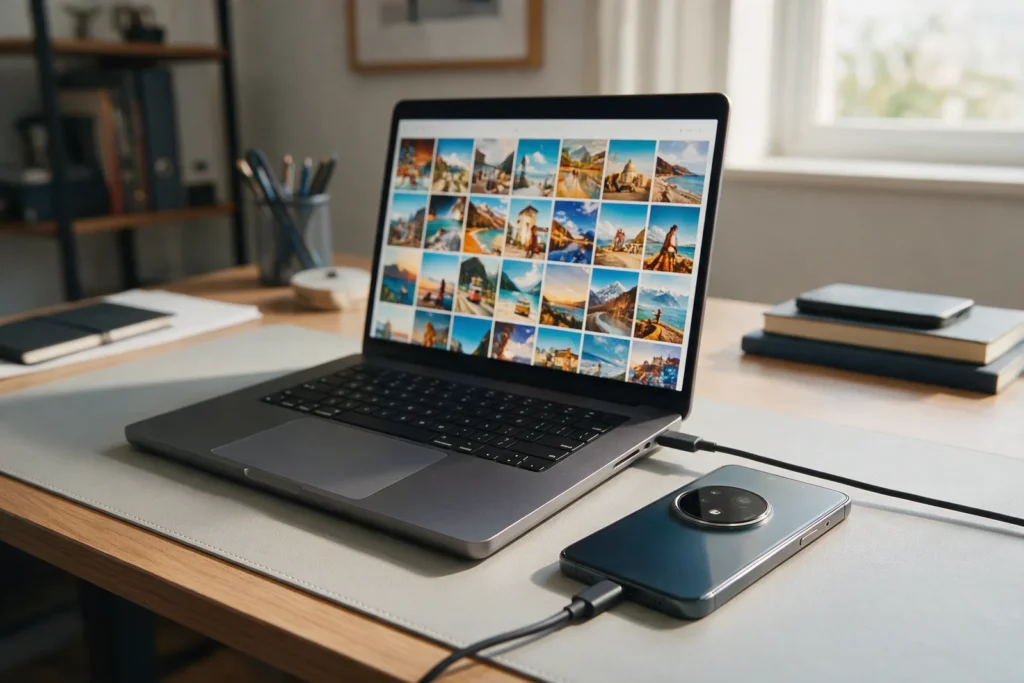
A boa notícia é que transferir fotos do celular para o computador leva poucos minutos quando você usa o método certo. Abaixo, você encontra o passo a passo para Android e iPhone, no Windows e no Mac, com e sem cabo.
Antes de começar
- Cabo de dados: alguns cabos baratos só carregam e não transferem arquivos. Na dúvida, use o que veio com o celular.
- Celular desbloqueado: com a tela bloqueada, o computador não consegue acessar as fotos.
- Espaço livre no computador: confira se o disco comporta tudo o que você vai copiar.
Qual método escolher?
| Método | Funciona com | Cabo? | Melhor para |
|---|---|---|---|
| Explorador de Arquivos | Android + Windows | Sim | Copiar muitas fotos de uma vez |
| App Fotos do Windows | Android e iPhone + Windows | Sim | Importar já organizado por data |
| App Fotos do Mac | iPhone + Mac | Sim | Importar a galeria inteira |
| Quick Share | Android + Windows | Não | Enviar algumas fotos rapidamente |
| AirDrop | iPhone + Mac | Não | Enviar algumas fotos rapidamente |
| Google Fotos ou iCloud | Todos | Não | Backup automático e contínuo |
Como transferir fotos do Android para o Windows
Com cabo, pelo Explorador de Arquivos
- Conecte o celular ao computador com o cabo USB e desbloqueie a tela.
- No celular, toque na notificação de USB e escolha Transferência de arquivos (pode aparecer como “Transferir arquivos” ou “MTP”).
- No computador, abra o Explorador de Arquivos e clique no nome do celular em Este Computador.
- Entre em Armazenamento interno > DCIM > Camera, onde ficam as fotos da câmera.
- Selecione as imagens, copie e cole na pasta desejada do computador.
Com cabo, pelo app Fotos do Windows
Com o celular conectado e desbloqueado, abra Iniciar > Fotos, clique em Importar e escolha o dispositivo conectado. O app mostra as imagens, permite selecionar só as novas e organiza tudo por data. Se o celular não aparecer, ajuste o modo USB para transferir mídia ou fotos, como orienta o suporte da Microsoft.
Sem fio, pelo Quick Share
O Quick Share já vem na maioria dos celulares Android. No PC, basta instalar o app Quick Share para Windows, do Google, com Wi-Fi e Bluetooth ligados.
- Na galeria do celular, selecione as fotos e toque em Compartilhar.
- Escolha Quick Share e toque no nome do seu computador.
- Aceite o recebimento no PC, se for solicitado. Os arquivos vão para a pasta Downloads.
Os aparelhos precisam estar próximos, a poucos metros um do outro. Para centenas de fotos, o cabo continua mais rápido.
Como passar fotos do iPhone para o Windows
- Instale o app Dispositivos Apple pela Microsoft Store. Ele ajuda o Windows a reconhecer o iPhone.
- Conecte o iPhone com o cabo e desbloqueie a tela com o código.
- Quando aparecer o aviso perguntando se você confia no computador, toque em Confiar (ou Permitir).
- No PC, abra Iniciar > Fotos, clique em Importar e escolha o iPhone.
- Selecione as fotos e confirme a importação.
Fotos em HEIC: como evitar problemas
O iPhone salva imagens em HEIC, um formato que ocupa menos espaço, mas nem sempre abre no Windows. Para converter na transferência, vá em Ajustes > Apps > Fotos (em versões antigas do iOS, Ajustes > Fotos), role até o fim e deixe marcada a opção Automático, em vez de Manter Originais. Outra saída é instalar as extensões de imagem HEIF na Microsoft Store.
Usa Fotos do iCloud?
Se a opção Otimizar Armazenamento estiver ativa, o iPhone guarda só versões leves de muitas fotos. Nesse caso, é mais prático baixar os originais pelo app iCloud para Windows ou pelo site icloud.com.
Como passar fotos do iPhone para o Mac
Com cabo, pelo app Fotos
- Conecte o iPhone ao Mac. Se o Mac pedir, clique em Permitir para o acessório se conectar.
- Abra o app Fotos. Se a tela de importação não aparecer, clique no nome do iPhone na barra lateral.
- Desbloqueie o iPhone e toque em Confiar, se solicitado.
- Escolha o álbum de destino e clique em Importar Seleção ou Importar Todos os Itens Novos.
O passo a passo completo está no suporte da Apple.
Sem fio, pelo AirDrop ou iCloud
Para poucas fotos, selecione as imagens no iPhone, toque em Compartilhar > AirDrop e escolha o seu Mac. Com o Fotos do iCloud ativo nos dois aparelhos, na mesma conta Apple, tudo aparece no Mac automaticamente. Essa integração é um dos motivos que pesam na escolha entre iPhone ou Android.
Como transferir fotos do Android para o Mac
O macOS não abre o armazenamento do Android como um pen drive. Mesmo assim, há boas saídas:
- Captura de Imagem: conecte o celular, escolha o modo de transferência de fotos (às vezes chamado de PTP) na notificação de USB e abra o app Captura de Imagem, que já vem no Mac. Selecione o celular, defina a pasta em “Importar para” e clique em Baixar Tudo. Funciona com muitos modelos, mas não com todos.
- Google Fotos: ative o backup no celular, acesse photos.google.com no Mac, selecione as imagens e baixe. Várias fotos de uma vez chegam em um arquivo ZIP.
- OpenMTP: app gratuito e de código aberto que dá acesso às pastas do Android pelo cabo.
Perguntas frequentes
Por que o computador não reconhece meu celular?
Na maioria das vezes, o problema é o cabo ou o modo USB. Troque o cabo e a porta, desbloqueie a tela e confirme Transferência de arquivos (Android) ou Confiar (iPhone). No Windows, o iPhone também precisa do app Dispositivos Apple.
Transferir as fotos apaga as imagens do celular?
Não. Copiar ou importar mantém os originais no aparelho. Só apague do celular depois de conferir que as fotos abrem normalmente no computador.
Qual é o jeito mais rápido de passar muitas fotos?
O cabo USB. Prefira portas USB 3.0 (geralmente azuis ou com o símbolo “SS”) e, se a transferência travar, copie em lotes menores, mês a mês.
Dá para transferir sem internet?
Sim. O cabo não depende de internet, e o Quick Share e o AirDrop criam uma conexão direta entre os aparelhos. Só os métodos de nuvem, como Google Fotos e iCloud, precisam de conexão.
Fotos seguras, celular mais leve
Agora que você sabe como transferir fotos do celular para o computador, crie o hábito de repetir o processo uma vez por mês. Para uma proteção completa, mantenha também uma cópia na nuvem ou em um HD externo.
Com o backup feito, você pode apagar as fotos do aparelho com tranquilidade. Veja o passo a passo em como liberar espaço no celular sem perder fotos e conversas e, se este guia ajudou, compartilhe com quem ainda guarda tudo só no telefone.